نظام نور للجوال 1448: الدليل الكامل لاستخدام نور من هاتفك — مع إجابة صريحة عن التطبيق الرسمي

نظام نور للجوال 1448: استخدم نور من هاتفك عبر المتصفح — بدون تطبيق
الإجابة المختصرة: استخدام نظام نور للجوال يتم عبر متصفح هاتفك مباشرة — فحتى أكتوبر 2026 لا يوجد تطبيق رسمي مستقل لنظام نور، والطريق المعتمد هو الموقع الرسمي عبر Chrome أو Safari. في هذا الدليل: خطوات الدخول من الجوال، نصائح المتصفح، طباعة الشهادة وحفظها PDF من الهاتف، وحلول أشهر مشاكل الجوال. وللتفاصيل الرسمية عن خدمات الوزارة راجع موقع وزارة التعليم.
آخر تحديث: أكتوبر 2026 (العام الدراسي 1448هـ)
📱 مختبر الجوال
اختر جهازك أو موقفك — وسأعطيك الخطوات المخصصة لاستخدام نظام نور من جوالك
هل يوجد تطبيق رسمي لنظام نور؟
الإجابة الصريحة: لا — حتى وقت كتابة هذا الدليل (أكتوبر 2026) لم تعلن وزارة التعليم عن تطبيق رسمي مستقل لنظام نور على متاجر التطبيقات. الطريق المعتمد والوحيد للوصول إلى نظام نور من الجوال هو متصفح الجوال عبر الموقع الرسمي.
وهذه النقطة مهمة لأن متاجر التطبيقات مليئة بتطبيقات تدّعي أنها “تطبيق نور الرسمي” — وقد حذّرت جهات تعليمية رسمية سابقاً من أن هذه التطبيقات غير تابعة للوزارة، وبعضها ليس أكثر من نافذة تفتح الموقع الرسمي، وبعضها الآخر قد يكون مصمماً لسرقة بيانات الدخول. القاعدة الذهبية: لا تُدخل اسم المستخدم وكلمة المرور إلا في الموقع الرسمي الذي يبدأ بـ https ويظهر فيه رمز القفل 🔒.
ولاحظ أن هناك منصات تعليمية أخرى تحمل اسم “نور” (مثل منصات إدارة تعلم خاصة)، وهي ليست نظام نور التابع لوزارة التعليم — فلا تخلط بينها وبين النظام الرسمي لنتائج الطلاب وبياناتهم.
كيف تفتح نظام نور من الجوال؟
الدخول من الجوال لا يختلف في جوهره عن الدخول من الكمبيوتر — الفرق فقط في حجم الشاشة وطريقة التعامل مع المتصفح:
- افتح متصفح الجوال (Chrome على أندرويد أو Safari على آيفون).
- انتقل إلى الموقع الرسمي noor.moe.gov.sa — وتأكد من الرابط قبل إدخال أي بيانات.
- أدخل اسم المستخدم وكلمة المرور ورمز التحقق الظاهر في الصورة.
- أو اختر الدخول عبر النفاذ الوطني الموحد ببيانات أبشر — وهي الطريقة الأسرع إذا نسيت كلمة مرور نور (قد يصلك رمز تحقق على جوالك).
- بعد الدخول ستظهر لك لوحتك الرئيسية حسب دورك (ولي أمر، معلم، قائد مدرسة) — تماماً كما على الكمبيوتر.
وإذا واجهت صعوبة في خطوة الدخول نفسها فراجع دليل تسجيل الدخول إلى نظام نور، وللدخول بحساب ولي الأمر تحديداً راجع دليل نظام نور لولي الأمر.
نصائح متصفح الجوال لنظام نور
نظام نور مصمم أساساً لشاشات الكمبيوتر، لكن هذه النصائح تجعل تجربته على الجوال مريحة:
- فعّل “موقع سطح المكتب”: في Chrome اضغط ⋮ ثم “موقع سطح المكتب”، وفي Safari استخدم زر المشاركة ← “طلب موقع سطح المكتب” — فهذا يعرض واجهة نور الكاملة بدل النسخة المضغوطة.
- دوّر الهاتف أفقياً: الجداول والتقارير (مثل كشوف الدرجات) تُقرأ أفضل بالوضع الأفقي.
- كبّر بأصابعك: استخدم التكبير بالإصبعين للوصول إلى الأزرار الصغيرة والقوائم المنسدلة بدقة.
- احفظ الموقع في المفضلة: أضف الموقع الرسمي إلى مفضلة المتصفح أو إلى الشاشة الرئيسية (شرح الخطوات في قسمي iPhone وAndroid أدناه).
- لا تستخدم “الوضع الخفي” دائماً: التصفح الخفي يمسح الجلسة عند الإغلاق — مفيد على الأجهزة المشتركة، لكنه مزعج إذا كنت تدخل يومياً من جهازك الخاص.
- حدّث المتصفح: متصفح قديم قد يعرض صفحات نور بشكل مكسور — حدّث Chrome أو Safari لآخر إصدار.
نظام نور على iPhone (Safari)
مستخدمو الآيفون يعتمدون على Safari، وله بعض الخصوصيات مع نظام نور:
- النوافذ المنبثقة: Safari يمنعها افتراضياً، وهي ضرورية لفتح التقارير ونوافذ الطباعة في نور — عطّل المنع مؤقتاً من: الإعدادات ← Safari ← أوقف “منع النوافذ المنبثقة”.
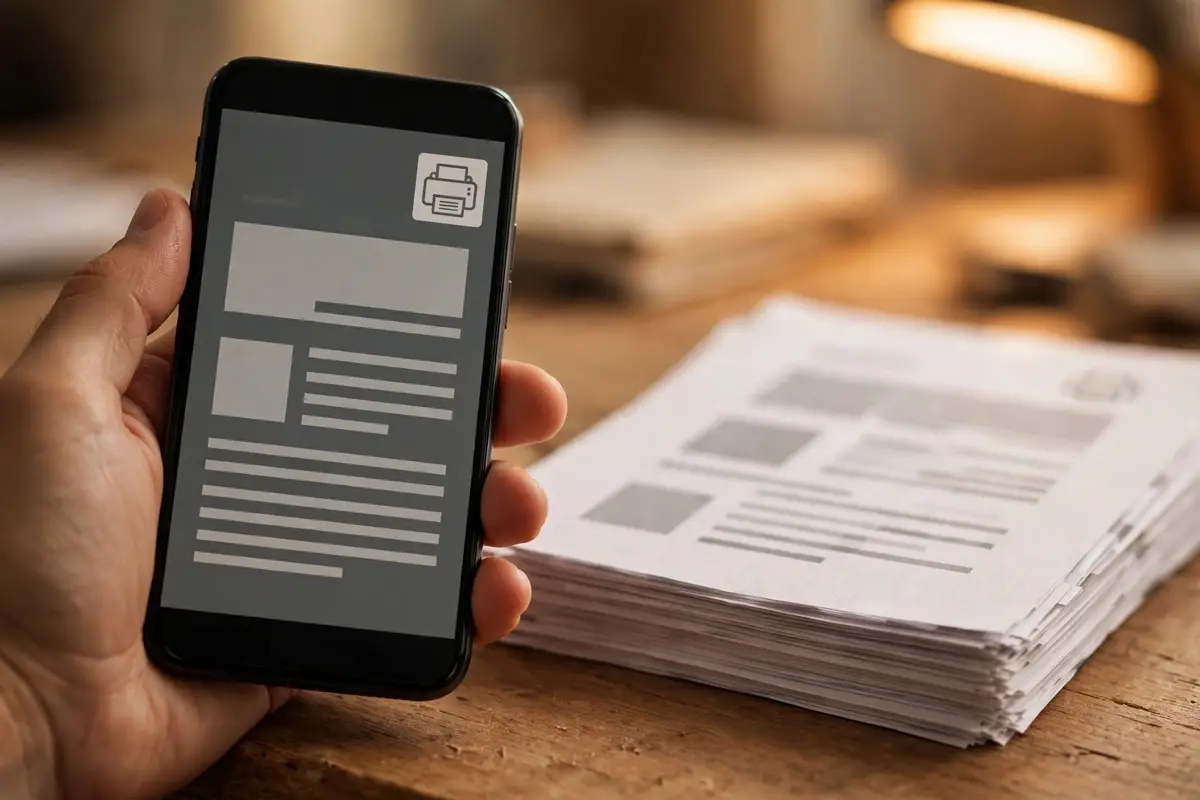
- حفظ PDF: من زر المشاركة ⬆️ اختر “طباعة”، ثم كبّر صورة المعاينة بإصبعين، ثم زر المشاركة ← “حفظ في الملفات”.
- الجلسات: إذا بدّلت بين التطبيقات طويلاً قد تنتهي جلسة نور — أعد تسجيل الدخول بدل تحديث الصفحة المتجمدة.
- اختصار الشاشة الرئيسية: زر المشاركة ← “إضافة إلى الشاشة الرئيسية” — يفتح لك نور بأيقونة مستقلة كأنه تطبيق.
- الملء التلقائي: فعّل “الملء التلقائي لكلمات المرور” في إعدادات iPhone لتسجيل دخول أسرع وأكثر أماناً من كتابة كلمة المرور يدوياً كل مرة.
نظام نور على Android (Chrome)
على أجهزة أندرويد متصفح Chrome هو الخيار الأنسب، وهذه أهم إعداداته لنور:
- السماح بالنوافذ المنبثقة: ⋮ ← الإعدادات ← إعدادات المواقع الإلكترونية ← النوافذ المنبثقة وعمليات إعادة التوجيه ← اسمح لموقع نور. بدون هذه الخطوة قد لا تفتح التقارير ونوافذ الطباعة.
- تنزيل PDF: افتح التقرير ← ⋮ ← مشاركة ← طباعة ← من أعلى الشاشة اختر “حفظ بتنسيق PDF” — يُحفظ في مجلد التنزيلات.
- إضافة للشاشة الرئيسية: ⋮ ← “إضافة إلى الشاشة الرئيسية” — اختصار يفتح نور بلمسة واحدة.
- مزامنة Chrome: إذا كنت مسجلاً بحساب Google، فكلمات المرور والإشارات المرجعية تتزامن بين جوالك وجهاز الكمبيوتر.
- توفير البيانات: إذا كان اتصالك بطيئاً، أوقف تحميل الصور مؤقتاً من إعدادات Chrome — فصفحات نور نصية أساساً وتعمل جيداً بدون صور.
طباعة الشهادة وحفظها PDF من الجوال
من أكثر استخدامات الجوال شيوعاً: استخراج الشهادة وحفظها — والخبر الجيد أن العملية ممكنة بالكامل من الهاتف:
- ادخل إلى حسابك في نور وافتح الشهادة أو التقرير المطلوب من قائمة التقارير — راجع دليل التقارير لمعرفة المسار حسب دورك.
- ابحث عن أيقونة الطباعة أو خيار “تصدير PDF” أعلى التقرير واضغط عليها.
- في نافذة الطباعة اختر “حفظ بتنسيق PDF” بدل اختيار طابعة — سيُحفظ الملف في جهازك.
- إذا لم تظهر نافذة الطباعة: تأكد من السماح بالنوافذ المنبثقة لموقع نور (الخطوات في قسمي iPhone وAndroid أعلاه).
- افتح الملف المحفوظ وتأكد من ظهور البيانات كاملة قبل إرساله أو طباعته ورقياً لاحقاً.
وللتفصيل الكامل حول أنواع الشهادات ومسارات استخراجها راجع دليل الشهادات الشامل، وللاستعلام عن النتائج نفسها من الجوال راجع دليل نظام نور للنتائج.
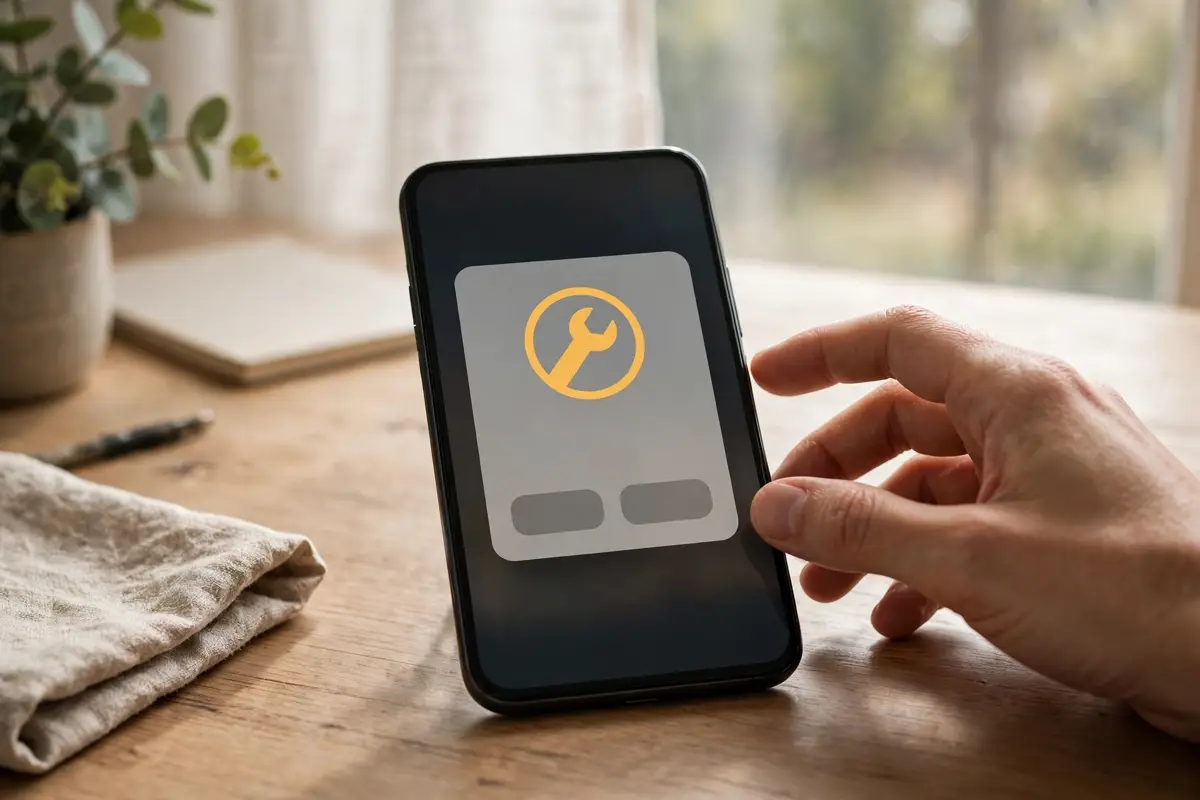
أشهر مشاكل نظام نور للجوال (النوافذ المنبثقة، انتهاء الجلسة، ملفات PDF) وحلولها خطوة بخطوة
مشاكل نظام نور الشائعة على الجوال وحلولها
| المشكلة | السبب المحتمل | الحل |
|---|---|---|
| نافذة التقرير أو الطباعة لا تفتح | مانع النوافذ المنبثقة في المتصفح | اسمح بالنوافذ المنبثقة لموقع نور من إعدادات المتصفح |
| الجلسة تنتهي بسرعة ويُطلب تسجيل الدخول مجدداً | ترك الصفحة خاملة أو التنقل بين التطبيقات | أنجز مهمتك دون انقطاع طويل، وأعد الدخول عند انتهاء الجلسة |
| ملف PDF لا يفتح أو يظهر فارغاً | غياب قارئ PDF أو انقطاع التنزيل | ثبّت قارئ PDF، وأعد التنزيل باتصال مستقر، وجرّب “حفظ” بدل “فتح” |
| الصفحة تظهر ناقصة أو الأزرار خارج الشاشة | عرض الجوال الافتراضي المضغوط | فعّل “موقع سطح المكتب” ودوّر الهاتف أفقياً |
| رمز التحقق للدخول لا يصل الجوال | تأخر الشبكة أو رقم الجوال غير محدّث | انتظر دقيقة ثم اطلب رمزاً جديداً، وتأكد من رقم الجوال المسجل في حسابك |
| الصفحة بطيئة أو تتجمد | ذاكرة تخزين مؤقت ممتلئة أو متصفح قديم | امسح ذاكرة التخزين المؤقت وحدّث المتصفح لآخر إصدار |
| لوحة المفاتيح لا تظهر الأرقام العربية بشكل صحيح | إعدادات لغة لوحة المفاتيح | بدّل لغة لوحة المفاتيح أو استخدم الأرقام الإنجليزية في حقول النظام |
أمان حسابك عند الدخول من الجوال
الجوال جهاز شخصي غالباً، لكن هذه القواعد تحمي حسابك في نظام نور:
- تحقق من الرابط دائماً: الموقع الرسمي فقط — لا تدخل بياناتك في أي رابط يصلك عبر رسائل أو مجموعات التواصل حتى لو بدا مشابهاً.
- لا تثبّت “تطبيقات نور” المجهولة: كما أوضحنا، لا يوجد تطبيق رسمي — وأي تطبيق يطلب بيانات دخول نور مشبوه.
- سجّل الخروج بعد الانتهاء: خصوصاً إذا استخدمت جهازاً مشتركاً أو جهاز أحد الأقارب.
- لا تحفظ كلمة المرور على أجهزة الآخرين: ارفض خيار “حفظ كلمة المرور” عندما يظهر على جهاز ليس لك.
- فعّل قفل الشاشة: بصمة أو رمز PIN يمنع وصول أي شخص يمسك هاتفك إلى حساباتك المفتوحة.
- راجع الجلسات النشطة: إذا لاحظت نشاطاً غريباً في حسابك غيّر كلمة المرور فوراً وتواصل مع المدرسة.
متى تحتاج الكمبيوتر بدل الجوال؟
الجوال يكفي لمعظم مهام المتابعة اليومية، لكن بعض المهام أسهل بكثير على شاشة الكمبيوتر:
| المهمة | الأفضل من الجوال؟ | ملاحظة |
|---|---|---|
| الاستعلام عن النتائج وإشعار الطالب | ✅ نعم | مثالي للجوال — راجع دليل النتائج |
| طباعة الشهادة وحفظها PDF | ✅ نعم | ممكن من الجوال كما شرحنا أعلاه |
| متابعة قبول الطالب أو طلب نقله | ✅ نعم | راجع كيف أعرف قبول الطالب وطريقة نقل الطالب |
| رصد الدرجات (للمعلمين) | ⚠️ ممكن لكن صعب | الجداول الكبيرة تحتاج شاشة واسعة ولوحة مفاتيح |
| التقارير الإحصائية المفصلة | ⚠️ للاطلاع فقط | القراءة من الجوال ممكنة، والتحليل المعمّق أسهل على الكمبيوتر |
الخلاصة: الجوال للمتابعة والاستعلام والطباعة السريعة، والكمبيوتر للمهام الإدارية الثقيلة — وهذا التوزيع يناسب طبيعة كل جهاز.
الأسئلة الشائعة عن نظام نور للجوال
هل يوجد تطبيق رسمي لنظام نور للجوال؟
لا — حتى أكتوبر 2026 لم تعلن وزارة التعليم عن تطبيق رسمي مستقل لنظام نور. الطريق المعتمد هو متصفح الجوال عبر الموقع الرسمي، واحذر التطبيقات التي تدّعي أنها رسمية فهي غير تابعة للوزارة.
كيف أدخل نظام نور من الجوال؟
افتح متصفح الجوال (Chrome أو Safari)، وانتقل إلى الموقع الرسمي noor.moe.gov.sa، ثم سجّل الدخول باسم المستخدم وكلمة المرور أو عبر النفاذ الوطني الموحد — تماماً كما على الكمبيوتر.
لماذا لا تفتح صفحة الطباعة في نظام نور من الجوال؟
السبب الأكثر شيوعاً هو مانع النوافذ المنبثقة في المتصفح — اسمح بالنوافذ المنبثقة لموقع نور من إعدادات المتصفح ثم أعد المحاولة.
كيف أحفظ شهادتي PDF من الجوال؟
افتح الشهادة من قائمة التقارير، واضغط أيقونة الطباعة، ثم اختر “حفظ بتنسيق PDF” من نافذة الطباعة — سيُحفظ الملف في مجلد التنزيلات بجهازك. التفصيل في دليل الشهادات.
هل يعمل نظام نور على iPhone وAndroid بنفس الكفاءة؟
نعم — فالنظام يعمل عبر المتصفح وليس عبر تطبيق، لذا يعمل على أي جهاز بمتصفح حديث. الفروق فقط في خطوات الإعدادات (النوافذ المنبثقة وحفظ PDF) بين Safari وChrome كما شرحنا أعلاه.
لماذا تنتهي جلسة نظام نور بسرعة على الجوال؟
لأن التنقل بين التطبيقات أو ترك الصفحة خاملة قد ينهي الجلسة — أنجز مهمتك دون انقطاع طويل، وأعد تسجيل الدخول عند الحاجة. وتجنب فتح نور في تبويبات كثيرة في نفس الوقت.
هل الدخول إلى نظام نور من الجوال آمن؟
نعم، بشرطين: الدخول عبر الموقع الرسمي فقط (مع رمز القفل 🔒)، وعدم إدخال بياناتك في أي تطبيق أو رابط مجهول يدّعي أنه نظام نور. وسجّل الخروج دائماً على الأجهزة المشتركة.
الخاتمة
بهذا نكون قد غطينا استخدام نظام نور للجوال من كل زواياه: أجبنا بصراحة عن سؤال التطبيق الرسمي (لا يوجد حتى الآن — والمتصفح هو الطريق المعتمد)، وشرحنا الدخول من الجوال خطوة بخطوة، ونصائح Chrome وSafari، وطباعة الشهادة وحفظها PDF من الهاتف، وحلول أشهر مشاكل الجوال، وقواعد الأمان، ومتى يبقى الكمبيوتر الخيار الأفضل. والقاعدة الذهبية: الموقع الرسمي عبر المتصفح فقط — ولا تثق بأي “تطبيق نور” مجهول.
وللمزيد من الأدلة، اطلع على دليل الاستعلام عن النتائج، ودليل الشهادات، ودليل التقارير، ودليل تسجيل الدخول، ودليل ولي الأمر، والدليل الشامل لنظام نور. بالتوفيق!